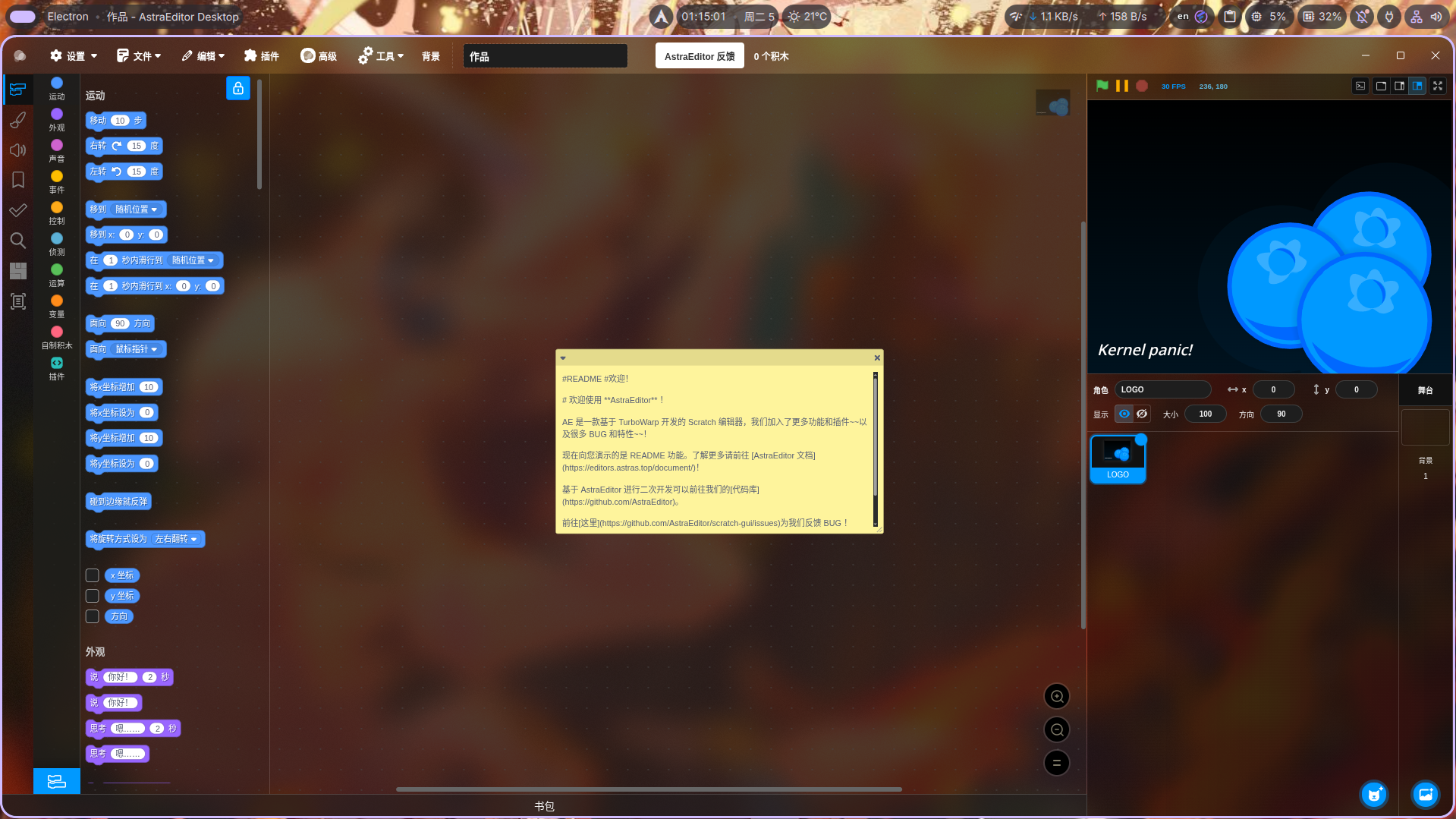
模糊
AstraEditor 支持您使用窗口模糊来让您的编辑器缤纷多彩
窗口模糊功能仅支持 MacOS、Windows 11 22H2+ ,且MacOS不保证完美可用。
Windows
Windows 11 22H2+
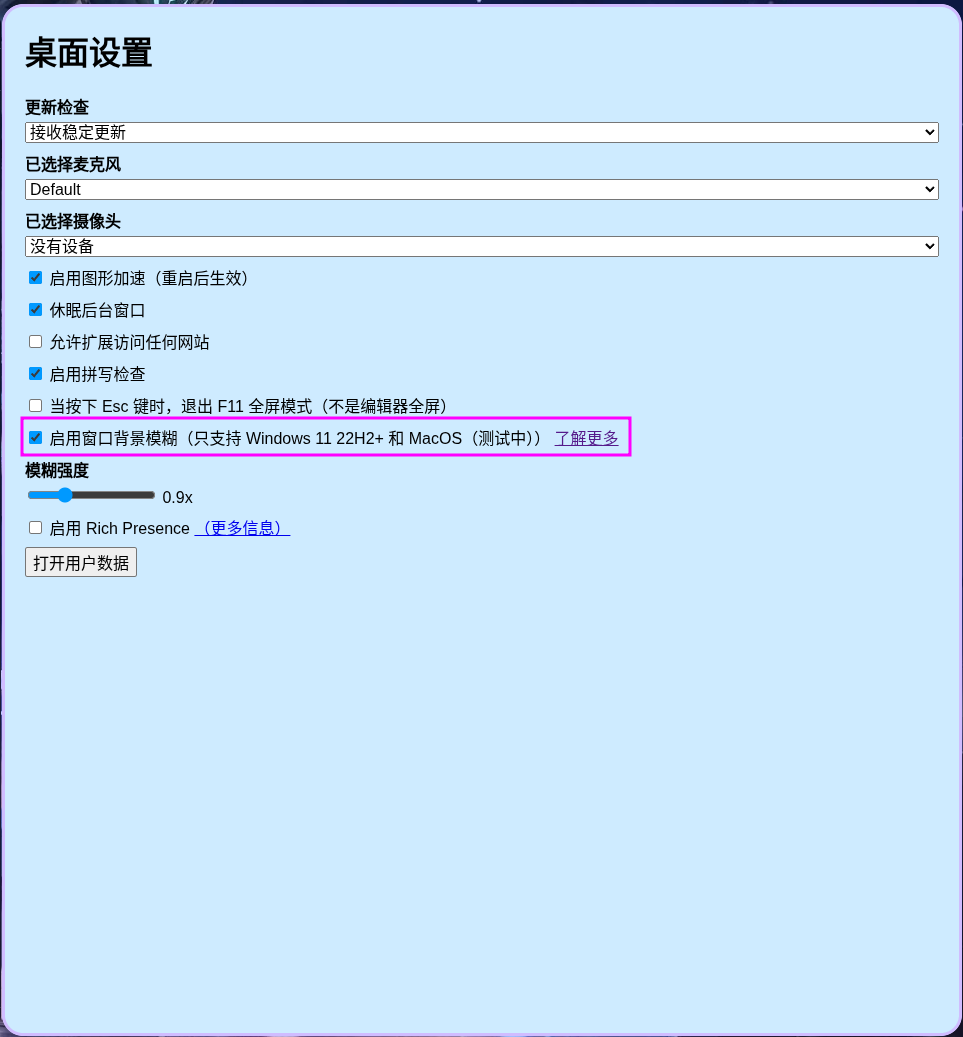
恭喜你!在 Windows 11 22H2+ 中启用窗口模糊非常简单,仅需在桌面设置中启用启用窗口背景模糊即可!
Windows 11 22H2-
不好的是,AstraEditor无法在此版本启用模糊,幸运的是,AstraEditor仍可以为您启用窗口透明,您可以尝试自己通过配置模糊来实现!
MacOS
我们没有测试机来证明
MacOS的模糊可以正常工作,如果您发现了问题,请点击反馈!
Linux
由于API问题,我们几乎无法为您提供即开即用的服务。但是幸运的是,部分桌面环境拥有对于添加模糊的支持,但是需要您手动配置
让我们列举下 niri 环境的配置教程
niri
Niri 是一个支持滚动和平铺功能的 Wayland 合成器
注意啦
自带的模糊需要在 26.04 或更高版本或者单独的分支才能用!
在桌面设置中启用启用窗口背景模糊
然后打开您的niri配置文件,它通常在
niri基本不会因为配置错误而炸掉。
打开后,您需要编写如下内容:
window-rule {
    match app-id="astraeditor-desktop"

    clip-to-geometry true

    background-effect {
        xray false
        blur true
        noise 0.05
        saturation 3
    }
}
若您处在开发环境,需要把
match app-id="astraeditor-desktop"改成match app-id="Electron" title="AstraEditor"您可以直接在末尾追加这一串代码。下面将介绍代码的用途。
| 命令 | 用途 |
|---|---|
match app-id="astraeditor-desktop" |
匹配id为astraeditor-desktop的应用 |
clip-to-geometry true |
将窗口内容裁剪到其几何边界内,防止内容溢出 |
background-effect |
设置背景效果 |
xray false |
透出窗口后全部内容,若为true则仅透出桌面壁纸 |
blur true |
启用模糊 |
noise 0.05 |
增加0.05噪点数 |
saturation 3 |
设置色彩饱和度为3(默认为1) |
更多配置参考 niri/Configuration/A-Window-Rules 和 niri/Window-Effects
保存文件,然后打开AstraEditor,您就可以获取完整的窗口背景模糊了!